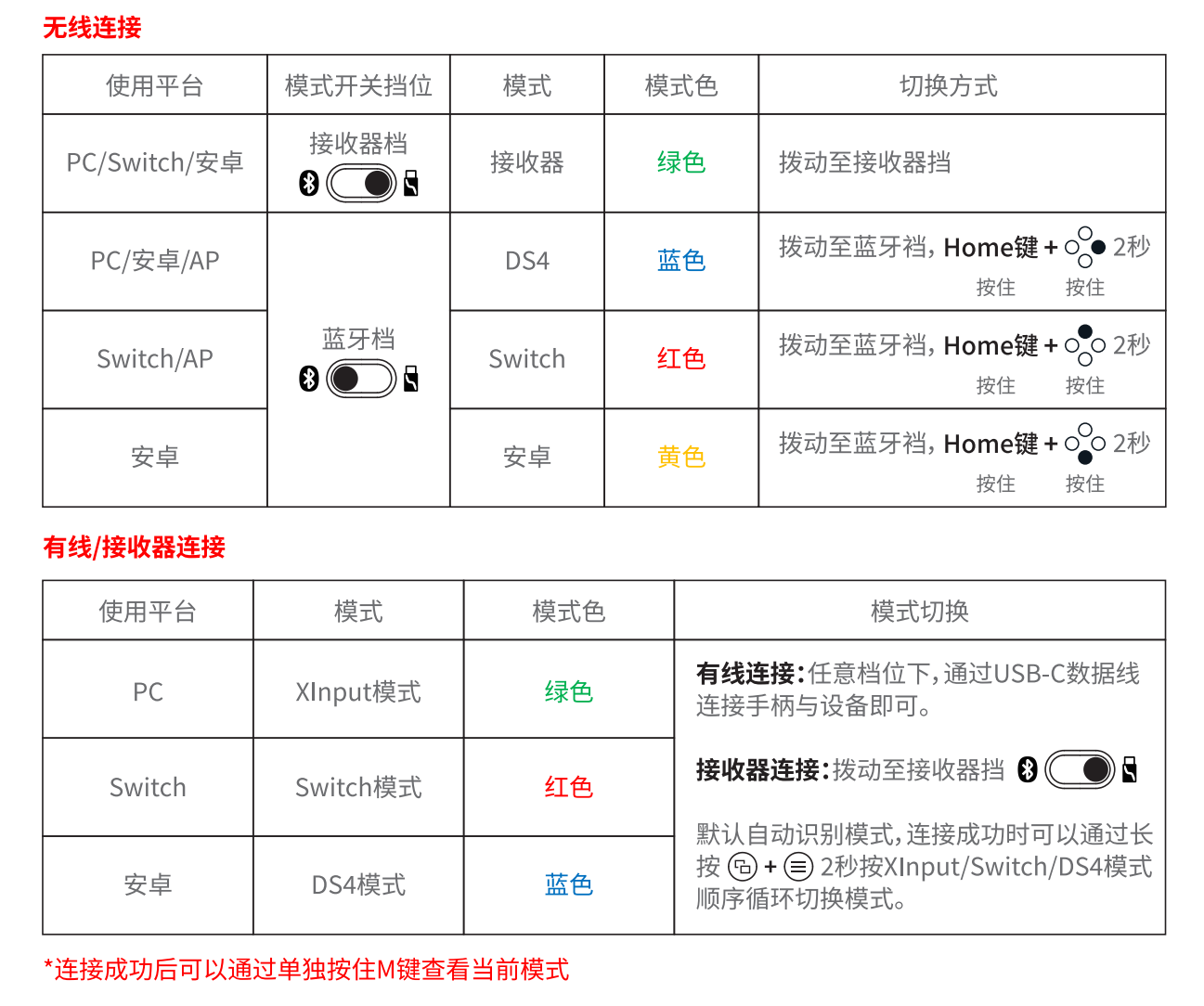
天王星8K - Windows电脑连接教程
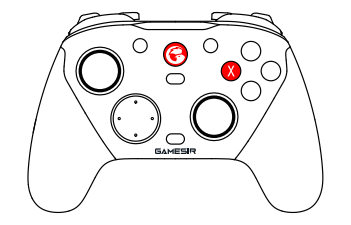
第一步、将2.4G接收器连接电脑USB-A口;
第二步、将手柄模式档切到2.4G ;
第三步、手柄同时长按【X+HOME键】,Home灯【绿灯】闪烁松开,再长按底部【配对键】直到快闪状态;
第四步、连接成功后,Home指示灯常亮。
*如果未连接成功,需要长按【底部配对键】3秒重新进入配对状态。
*连接成功后,关机时短按Home键开机即可自动回连。
*连接成功后,长按M键不是亮绿灯状态,可以同时按住【菜单键+视图键】切换到绿灯状态。
*电脑端推荐使用,无需设置即插即用*
第一步、将USB-C线连接手柄和电脑USB口;
(支持 C TO A 或 C TO C数据线)
第二步、Home灯常亮表示连接成功。
*电脑端推荐使用,无需设置即插即用*
*连接成功后,长按M键不是亮绿灯状态,可以同时按住【菜单键+视图键】切换到绿灯状态。
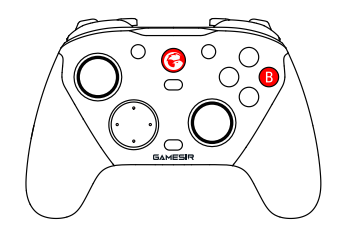
第一步、手柄同时长按【B+HOME键】,Home灯【蓝灯】闪烁松开;
第二步、打开电脑蓝牙列表,搜索并选择【Wireless Controller】进行配对;
第三步、Home灯常亮表示连接成功。
*电脑需要支持蓝牙功能,推荐蓝牙5.0模块连接使用。
*电脑游戏不能直接使用,需要通过 Steam 设置 Steam输入功能 后才支持(使用该功能没有手柄震动效果)。
*如果未连接成功,需要长按【底部配对键】3秒重新进入配对状态。
*连接成功后,关机时短按Logo键开机即可自动回连。
状态 | 通道灯 | 说明 |
连接 成功 | 常亮 | 设备已经连接成功。 |
配对 状态 | 快速 闪烁 | 处于配对状态时; 可以被新设备搜索、连接。 |
回连 状态 | 慢速 呼吸 | 处于回连状态时; 可以自动连接上一个连接成功的设备。 长按手柄【底部配对键】可强制切换为配对状态 |